
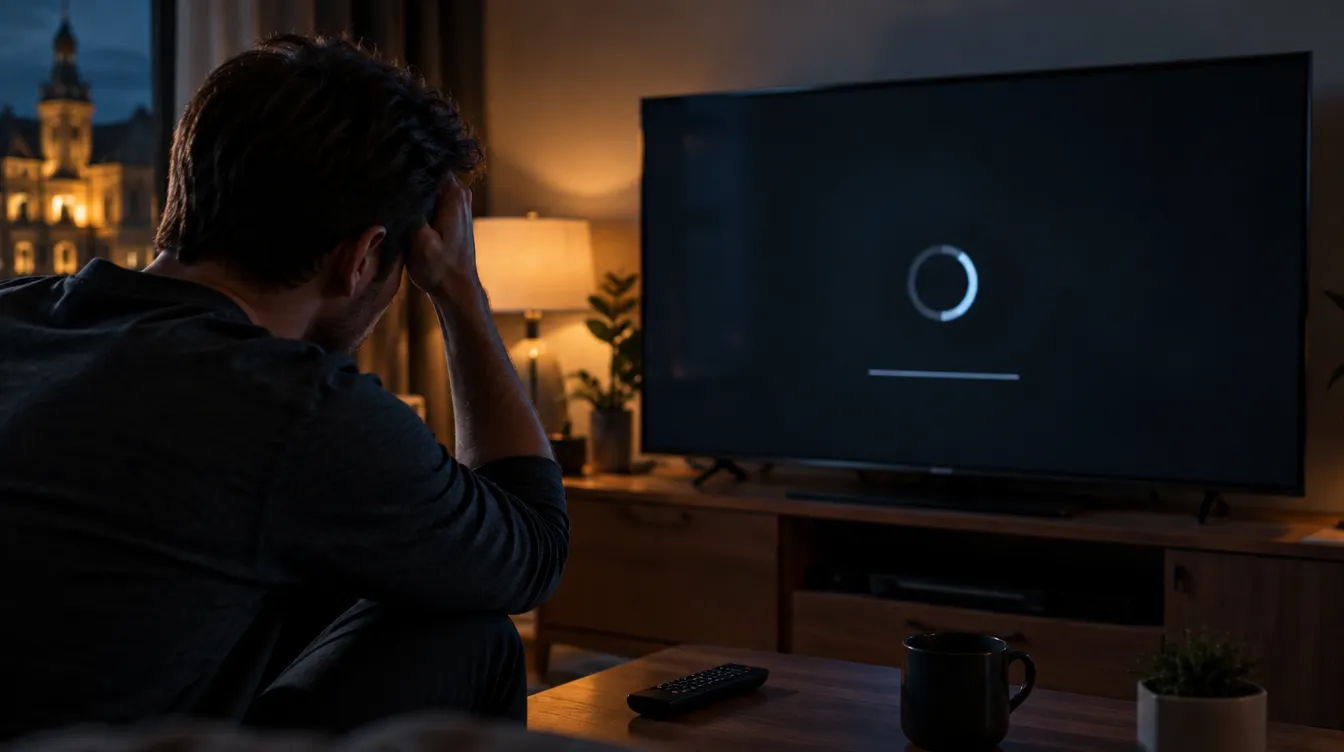
Je zet je toestel aan, opent je player-app, en er gebeurt niets. Of erger: je krijgt een foutmelding waar je niets mee kunt. Als IPTV niet werkt, is het eerste wat je wilt snel weer kunnen kijken, zonder urenlang te zoeken naar de oorzaak. Daarom hebben we een praktische checklist samengesteld met de tien meest voorkomende redenen waarom IPTV niet werkt, en hoe je elk probleem stap voor stap oplost.
Loop de punten in volgorde na. De meest voorkomende en snelst op te lossen problemen staan bovenaan, zodat je niet onnodig tijd verliest aan ingewikkelde oplossingen als het probleem eigenlijk simpel is. Bij elk punt staat ook wat je kunt doen als de eerste poging niet werkt.
1. Controleer eerst je internetverbinding
De meest voorkomende reden waarom IPTV niet werkt, is een onderbroken of trage internetverbinding. Test of andere apparaten in huis gewoon internet hebben. Werkt alleen je kijktoestel niet, dan ligt het probleem waarschijnlijk bij dat specifieke toestel en niet bij je internet in het algemeen.
Open op een ander apparaat een website of een videoclip. Laadt die vlot, dan is je verbinding in orde. Laadt niets, dan ligt het probleem bij je provider of je router, en moet je eerst daar zoeken voordat je verder kijkt naar de IPTV-instellingen.
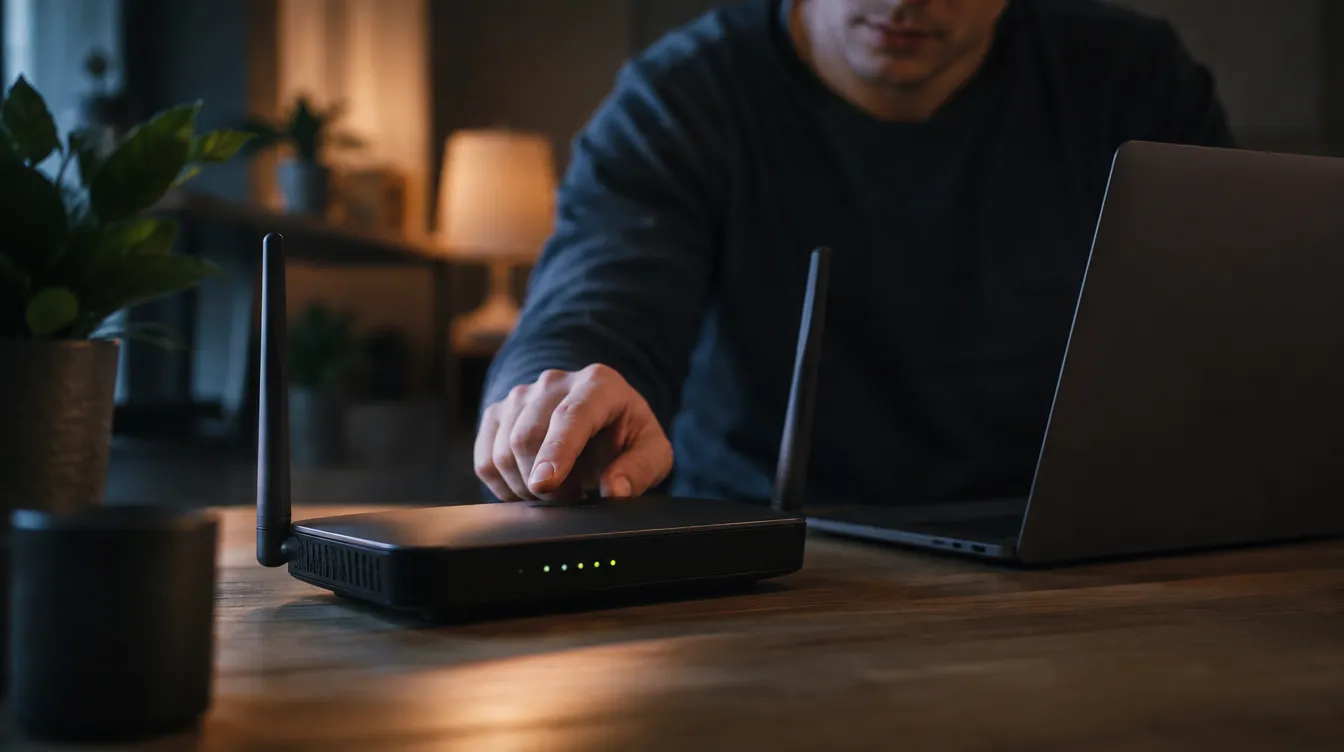
2. Herstart je router en je kijktoestel
Het klinkt simpel, maar dit lost een groot deel van de problemen op. Schakel je router volledig uit, wacht dertig seconden, en zet hem weer aan. Doe hetzelfde met je smart-tv, streamingbox of tablet. Veel tijdelijke storingen verdwijnen zodra het netwerk en het toestel opnieuw zijn opgestart.
3. Controleer je inloggegevens
Een veelvoorkomende oorzaak wanneer IPTV niet werkt, zijn foutief ingevoerde inloggegevens. Let op hoofdletters, spaties en speciale tekens. Kopieer je gegevens waar mogelijk rechtstreeks uit de e-mail die je hebt ontvangen, in plaats van ze over te typen. Typefouten zijn snel gemaakt, en een spatie aan het begin of einde is lastig te zien.
Krijg je na het invoeren nog steeds een weigering, probeer dan het hele veld leeg te maken en opnieuw te plakken. Lukt het dan nog niet, dan is het verstandig om de gegevens bij de support na te laten kijken.
4. Werk je player-app bij
Verouderde versies van apps zoals IPTV Smarters Pro of TiviMate geven vaker fouten of verbindingsproblemen. Controleer in de app store van je toestel of er een update beschikbaar is, en installeer die voordat je verder zoekt naar de oorzaak. Dat is een kleine moeite met vaak een direct resultaat.
5. Lees de foutmelding goed
Krijg je een specifieke foutmelding, dan geeft die vaak al een aanwijzing. Een melding over een mislukte verbinding wijst meestal op een internetprobleem. Een melding over ongeldige gegevens duidt op een fout in je inloggegevens. Noteer de exacte tekst voordat je contact opneemt met de support. Dat versnelt de oplossing aanzienlijk.
Wat als de app zelf crasht of niet opent?
Verwijder de app volledig en installeer hem opnieuw vanuit de officiële store van je toestel. Een beschadigde installatie is een veelvoorkomende maar makkelijk te herstellen oorzaak van een app die telkens vastloopt. Log daarna opnieuw in met je gegevens.
6. Geen beeld, maar wel geluid (of omgekeerd)
Dit wijst vaak op een instelling binnen de app zelf, zoals een verkeerd geselecteerde streamkwaliteit of een decoderinstelling. Probeer over te schakelen naar een andere kwaliteit binnen dezelfde app. Herstart daarna de specifieke zender die je probeert te bekijken. Lukt het met een andere zender wel, dan ligt het probleem bij die ene stream en niet bij je account.
7. IPTV werkt niet op één specifiek toestel
Werkt IPTV wel op je telefoon, maar niet op je smart-tv? Dan ligt het probleem vermoedelijk bij dat ene toestel, en niet bij je account of je abonnement. Controleer of het besturingssysteem van dat toestel up-to-date is en of er voldoende opslagruimte beschikbaar is voor de app. Een volle opslag kan een installatie onbruikbaar maken.
8. Buffering in plaats van volledig geen beeld
Is het beeld wel zichtbaar maar hapert het voortdurend, dan gaat het eerder om buffering dan om een volledige storing. In dat geval helpt het om je internetsnelheid te testen en bij voorkeur een bekabelde verbinding te gebruiken. Wij hebben een aparte uitleg over buffering, met concrete stappen per onderdeel van je opstelling. Die vind je via de IPTV-pagina voor België.
9. Problemen na een software-update van je toestel
Soms breekt een systeemupdate van je smart-tv of streamingbox tijdelijk de compatibiliteit met je player-app. Controleer of er ook een update beschikbaar is voor de app zelf. Installeer die zodra die verschijnt. Lukt het niet meteen, dan is een herinstallatie van de app vaak de snelste oplossing.
10. Neem contact op als niets helpt
Heb je alle bovenstaande stappen doorlopen en werkt IPTV nog steeds niet, neem dan contact op via WhatsApp of e-mail. Vermeld welk toestel je gebruikt, welke foutmelding je ziet en welke stappen je al hebt geprobeerd. Dat helpt ons om je sneller verder te helpen, zonder dat we dezelfde vragen opnieuw hoeven te stellen.
Onze Nederlandstalige support is beschikbaar van maandag tot en met zondag, van 08:00 tot 22:00. Stuur je vraag bij voorkeur via WhatsApp, zodat je met een korte berichtenreeks kunt doorgaan met het oplossen van het probleem.
Overzicht: snel naar de juiste oplossing
| Symptoom | Meest waarschijnlijke oorzaak | Eerste stap |
|---|---|---|
| Geen beeld, geen geluid | Internetverbinding of router | Router en toestel herstarten |
| Foutmelding bij inloggen | Foutieve inloggegevens | Gegevens opnieuw controleren |
| App crasht bij opstarten | Verouderde of beschadigde installatie | App verwijderen en opnieuw installeren |
| Haperend beeld | Trage of instabiele verbinding | Snelheid testen, bekabelde verbinding gebruiken |
| Werkt op één toestel niet | Probleem bij dat specifieke toestel | Systeemupdate en opslagruimte controleren |
Veelgestelde vragen over IPTV dat niet werkt
Wat doe ik als eerste als IPTV plotseling niet meer werkt?
Controleer eerst je internetverbinding en herstart daarna zowel je router als je kijktoestel. Dat lost het merendeel van de gevallen al op.
Kan een verouderde app de oorzaak zijn?
Ja. Verouderde versies van player-apps geven vaker fouten of verbindingsproblemen. Controleer altijd eerst of er een update beschikbaar is.
Wat als IPTV op één toestel niet werkt, maar op een ander wel?
Dan ligt het probleem bij dat specifieke toestel en niet bij je account. Controleer de systeemupdates en de beschikbare opslagruimte op dat toestel.
Hoe snel krijg ik hulp als ik het zelf niet kan oplossen?
Neem contact op via WhatsApp of e-mail. Vermeld het toestel, de foutmelding en de stappen die je al hebt geprobeerd, zodat we je meteen gericht kunnen helpen.
Moet ik een gratis proefperiode gebruiken om het eerst te testen?
Dat kan altijd. Met een gratis proefperiode test je de dienst op het toestel dat je thuis gebruikt, zodat je weet of het goed werkt voordat je betaalt.
Conclusie: in de meeste gevallen snel weer kijken
Als IPTV niet werkt, ligt de oorzaak in verreweg de meeste gevallen bij één van de tien punten hierboven. Meestal is de oplossing binnen enkele minuten geregeld, zonder dat je van aanbieder hoeft te wisselen.
Wil je liever meteen overstappen naar een stabiele oplossing? Bekijk ons IPTV abonnement voor België, start via IPTV kopen in België, of test eerst risicovrij met een gratis IPTV proefperiode.