

Je hebt je IPTV-abonnement draaiend op je Apple TV en de zenders laden. Mooi, maar dat is pas het begin. Veel kijkers laten het daar bij en vragen zich later af waarom het beeld soms wat schokkerig oogt, het geluid niet helemaal synchroon loopt of de kleuren er vlak uitzien. Dat ligt zelden aan je abonnement. Meestal zijn het een paar instellingen op je Apple TV, je tv en je netwerk die niet op elkaar zijn afgestemd.
In deze gids gaan we dus niet over de installatie zelf, maar over wat daarna komt: IPTV op Apple TV afstellen zodat het prettig kijkt, stabiel blijft en dagelijks gemakkelijk te bedienen is. We lopen het model, het netwerk, het beeld, het geluid en het gebruiksgemak langs. Zo haal je er het beste uit, of je nu een oudere Apple TV HD hebt of een recente 4K-uitvoering.
Welke Apple TV past het best bij IPTV?
Niet elke Apple TV is even geschikt voor IPTV. Het hangt af van je tv, je internetverbinding en hoeveel je er zelf aan wilt sleutelen. Een korte vergelijking helpt je kiezen, of bevestigt dat je huidige model prima volstaat.
Apple TV HD of Apple TV 4K voor IPTV
De Apple TV HD is het oudere model en geeft maximaal Full HD-beeld. Heb je een tv met 1080p-scherm, dan is dat voor veel kijkers meer dan genoeg. Veel live tv wordt bovendien nog in HD uitgezonden, dus een 4K-box haalt daar niet altijd een zichtbaar voordeel uit.
Heb je een 4K-tv en kijk je graag films of series in hogere kwaliteit, dan is de Apple TV 4K de logischere keuze. Dat model ondersteunt 4K en HDR, en is merkbaar vlotter bij het schakelen tussen zenders en het openen van lange kanaallijsten. Bij een grote zenderlijst met 30.000+ kanalen merk je dat verschil sneller dan je denkt.
Opslag: hoeveel heb je echt nodig?
Een IPTV-app neemt niet veel ruimte in, dus je hoeft geen duurste uitvoering te nemen puur voor IPTV. De opslag wordt pas belangrijk als je er ook veel andere apps en games op zet. Voor een box die vooral dient om te kijken, is de kleinste opslaggrootte vrijwel altijd voldoende.
Ethernet-poort: handig bij IPTV op Apple TV
Let hier wel even op: niet elke uitvoering heeft een netwerkaansluiting. De Apple TV HD heeft er standaard een. Bij de nieuwere 4K-modellen is de bedrade aansluiting soms alleen te vinden op de duurdere uitvoering. Weet je dat je Apple TV ver van je router staat of dat je wifi wisselvallig is, check dan voor je koopt of er een Ethernet-poort op zit. Dat scheelt later veel gedoe.
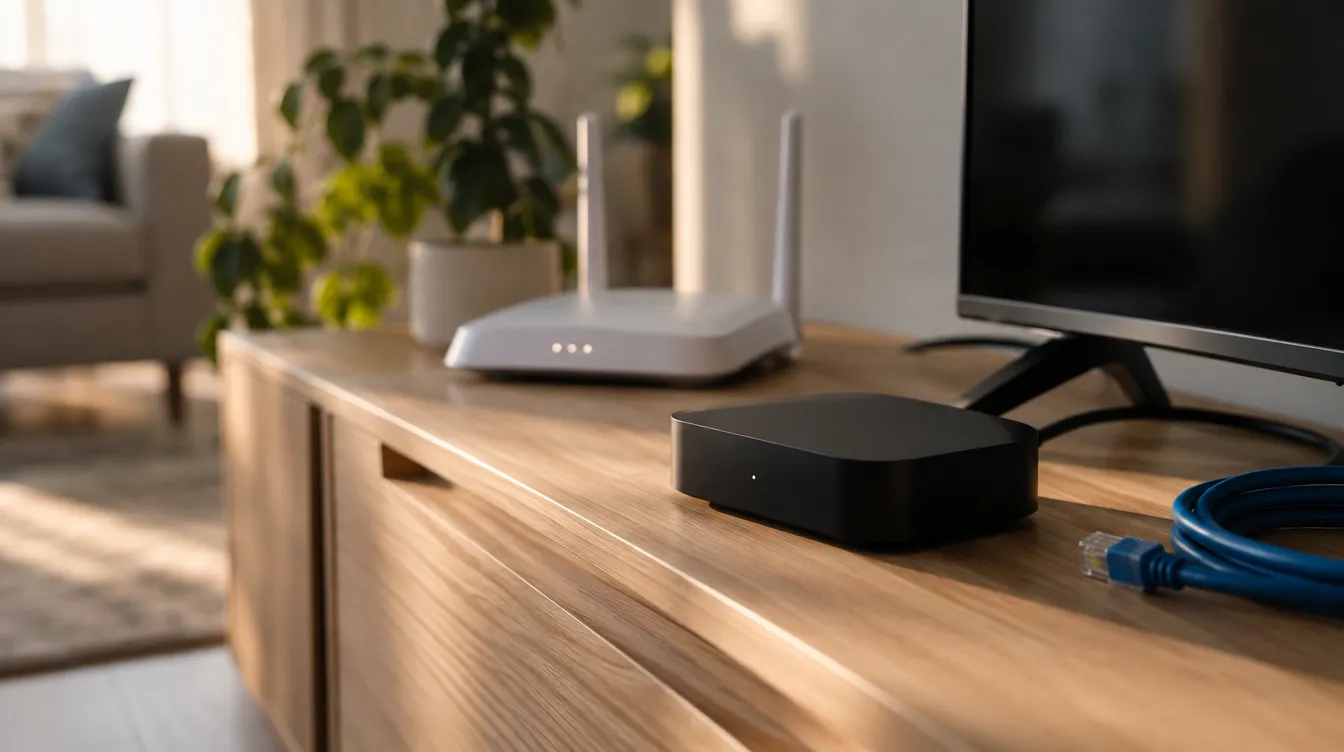
Netwerk instellen voor stabiele IPTV op Apple TV
Een IPTV-stream is een continue datastroom. Zodra je verbinding even stokt, zie je dat meteen op je scherm. Voordat je aan beeld en geluid gaat sleutelen, loont het dus om eerst je netwerk goed te zetten. Dat is ook de plek waar de meeste winst te halen valt.
Bedraad of wifi: wat werkt het best voor IPTV?
Als het kan, gebruik je een netwerkkabel. Een kabel is niet gevoelig voor muren, buren of een magnetron die aanstaat. Bij live tv, waar je niet kunt terugspoelen om een haperende scène te verbergen, geeft dat veel rust. Heeft je Apple TV geen netwerkpoort of ligt de router te ver weg, dan is wifi op 5 GHz meestal de beste tweede keus.
Je kunt in de netwerkinstellingen van je Apple TV zien met welk netwerk je verbonden bent en hoe sterk het signaal is. Zie je daar een zwak signaal, dan weet je meteen waar het probleem zit.
Router en wifi-kanaal slim kiezen
Staat je router in een kast, achter de tv of onder een stapel boeken? Dan raak je veel signaalsterkte kwijt. Zet hem hoger en vrijer neer, zo dicht mogelijk bij je Apple TV. Zit je in een appartement met veel netwerken in de buurt, dan kan het helpen om in de routerinstellingen een ander kanaal te kiezen. Zo zit je minder in de weg bij je buren.
Gebruik je een wifi-versterker, kijk dan of die niet juist een extra vertraging toevoegt. Een mesh-systeem of een bedrade verbinding naar een tweede toegangspunt werkt vaak stabieler dan een simpele repeater.
Hoeveel snelheid heb je nodig?
Voor een gewone HD-stream heb je weinig nodig, maar zodra meerdere mensen tegelijk streamen, gamen of grote bestanden downloaden, loopt je lijn snel vol. Wil je weten welke snelheid past bij jouw situatie, kijk dan ook naar de rest van je huishouden en niet alleen naar je Apple TV. Een lijn die op papier snel genoeg is, kan in de avonduren toch krap worden als iedereen tegelijk online is.
Beeldinstellingen voor IPTV op Apple TV
Hier ligt voor veel kijkers het grootste zichtbare verschil. Je Apple TV heeft een aantal instellingen die bepalen hoe het beeld naar je tv gaat. Staan die niet goed, dan kan live tv er schokkerig of onnatuurlijk uitzien, terwijl er niets mis is met de stream zelf.
Resolutie en HDR op je Apple TV
Ga naar Instellingen, dan Video en audio. Daar kies je de uitvoerresolutie. Bij een 4K-model stel je die in op 4K, mits je tv dat aankan. Gebruik je een oudere HDMI-kabel, dan kan de Apple TV soms niet de hoogste instelling gebruiken. Een kabel die geschikt is voor hoge bandbreedte lost dat meestal op. De Apple TV doet zelf een test om te kijken of je kabel en tv de gekozen instelling aankunnen. Gebruik die test gerust.
HDR is mooi bij films en series die ervoor gemaakt zijn, maar bij gewone live tv hoef je er niet veel van te verwachten. Een stream in standaard dynamisch bereik blijft standaard, ook als je tv in HDR-modus staat.
Beeldsnelheid en dynamisch bereik afstemmen
Dit is een van de nuttigste instellingen voor IPTV op Apple TV. Onder Video en audio vind je de optie om de inhoud af te stemmen. Zet daar het afstemmen van de beeldsnelheid en het dynamisch bereik aan. Je Apple TV past dan de uitvoer aan op de bron die je kijkt. Dat voorkomt dat beelden met een andere beeldsnelheid worden omgerekend, wat zich uit in kleine haperingen bij camerabewegingen.
Let op: bij het wisselen kan je scherm even zwart worden. Dat is normaal. Vind je dat storend, dan kun je de functie eventueel alleen voor beeldsnelheid gebruiken. Kijk wat jij prettig vindt.
Tv-instellingen die je beeld verbeteren
Ook je tv zelf speelt mee. Veel tv's hebben een bewegingsverbetering of tussenframes aanstaan, vaak onder een eigen fabrieksnaam. Dat zorgt voor het bekende soapserie-effect, waarbij films er ineens te glad uitzien. Probeer het eens uit en kijk welke stand voor jou het natuurlijkst werkt.
- Kies een beeldmodus als film of standaard in plaats van levendig.
- Schakel overbodige beeldverbeteraars uit en kijk of het beeld natuurlijker wordt.
- Gebruik de spelmodus alleen als je gamet, want die slaat soms nabewerking over die voor tv juist prettig is.
- Controleer of de HDMI-poort waarop je Apple TV zit, op de juiste signaalstand staat.
Geluid goed instellen bij IPTV op Apple TV
Een goed beeld met slecht geluid kijkt niet lekker. Het geluidsdeel wordt bij IPTV vaak vergeten, terwijl hier ook winst te halen is. Zeker als je een soundbar of ontvanger gebruikt.
Audioformaat voor IPTV op Apple TV kiezen
Onder Video en audio vind je ook de audio-opties. Op Automatisch laat je de Apple TV zelf het beste formaat kiezen, en dat werkt in de meeste gevallen goed. Heb je een soundbar die meerkanaals geluid aankan, dan kun je proberen of een andere stand beter klinkt. Merk je dat dialogen zacht zijn of juist alles te hard overkomt, probeer dan een andere instelling of gebruik de nachtstand voor 's avonds laat.
Beeld en geluid lopen niet gelijk
Zie je dat de lippen niet helemaal meebewegen met wat je hoort? Dat komt vaak door extra verwerking in je tv of soundbar. Veel soundbars en tv's hebben een eigen vertragingsinstelling, vaak lipsync of audiovertraging genoemd. Pas die in kleine stapjes aan tot het klopt. Ook een andere HDMI-poort kan soms al verschil maken.
Soundbar en HDMI-aansluiting
Sluit je je soundbar aan op de ARC- of eARC-poort van je tv, dan loopt het geluid via de tv naar de soundbar. Dat is handig, maar kan ook vertraging toevoegen. Controleer na het aansluiten of de bediening nog netjes werkt en of het geluid niet wegvalt bij het wisselen van zender.
IPTV Apple TV dagelijks prettig bedienen
Als alles technisch goed staat, wil je er vooral gemakkelijk mee kijken. Een paar slimme gewoonten maken IPTV op je Apple TV een stuk aangenamer in gebruik.
Handig bedienen met je iPhone
Typ je zelden iets op de afstandsbediening in, dan ben je al blij. Maar bij het zoeken naar een kanaal of het invullen van inloggegevens is het toetsenbord op het scherm best traag. Gebruik dan je iPhone: zodra je Apple TV om tekst vraagt, kun je die meestal via je telefoon invoeren. Ook kun je je iPhone als afstandsbediening gebruiken via het bedieningspaneel, handig als de afstandsbediening weer eens zoek is.
Orden je favorieten en kanaallijst
Met een enorm aanbod aan zenders is bladeren niet leuk. Maak in je IPTV-app een lijst met favorieten aan, zoals Nederlandse zenders, premium sportkanalen en filmkanalen die je echt kijkt. Zet die bovenaan en verberg wat je nooit opent. Zo is je lijst in een oogopslag overzichtelijk en hoef je niet elke avond door duizenden kanalen te scrollen.
Slaapstand en energieverbruik van je Apple TV
Je Apple TV hoeft niet steeds volledig aan te staan. In de instellingen kun je bepalen na hoeveel tijd het apparaat in slaapstand gaat. Staat de bediening via HDMI goed, dan gaat je tv mee aan en uit met je Apple TV. Dat voelt als een kleine luxe, maar scheelt elke dag een paar handelingen.
Problemen met IPTV op Apple TV snel oplossen
Ook met een goede setup loopt er weleens iets mis. Hier een paar kleine problemen die specifiek bij Apple TV vaak voorkomen, met een snelle oplossing. Voor een uitgebreidere aanpak van haperende streams en foutmeldingen vind je op onze site aparte gidsen.
Zwart scherm na het wisselen van instelling
Heb je net de resolutie of het dynamisch bereik aangepast en blijft het scherm zwart? Wacht een paar seconden. Meestal keert je Apple TV vanzelf terug naar de vorige instelling als je niets bevestigt. Gebeurt dat niet, houd dan de knoppen voor terug en volume omlaag op je afstandsbediening een tijdje ingedrukt om de uitvoer opnieuw in te stellen. Controleer ook je HDMI-kabel en probeer eventueel een andere poort op je tv.
Geluid valt weg bij IPTV
Valt het geluid af en toe weg, dan ligt het vaak aan de HDMI-keten en niet aan je stream. Probeer de Apple TV rechtstreeks op de tv aan te sluiten, zonder tussenstuk. Werkt het dan wel, dan weet je dat je soundbar of ontvanger de oorzaak is. Zet daarna de audioinstelling op Automatisch en kijk of het weer stabiel is.
De app reageert traag of sluit zichzelf af
Een IPTV-app die traag wordt, is vaak gebaat bij een herstart. Sluit de app volledig af door twee keer op de tv-knop te drukken en de app omhoog weg te vegen. Helpt dat niet, start dan je hele Apple TV opnieuw op via de instellingen. Controleer ook of er een update beschikbaar is voor de app of voor tvOS, want een verouderde versie kan allerlei kleine problemen geven.
Onderhoud: houd je Apple TV en IPTV-setup gezond
Een beetje onderhoud voorkomt veel ergernis. Je hoeft er geen uren aan kwijt te zijn.
- Update regelmatig: zet automatische updates aan voor tvOS en voor je apps, zodat fouten sneller worden opgelost.
- Start af en toe opnieuw op: een herstart per paar weken houdt je Apple TV soepel.
- Controleer je netwerk: als je een nieuwe router of nieuw abonnement hebt, loop je netwerkinstellingen op je Apple TV dan even na.
- Bewaar je gegevens veilig: deel je inloggegevens niet en noteer ze op een veilige plek, zodat je ze bij een herinstallatie snel bij de hand hebt.
Eerst proberen, dan beslissen: IPTV op Apple TV zonder risico
Twijfel je nog of IPTV bij jouw Apple TV en jouw internetverbinding past? Dan is het fijn om te weten dat je niet blind hoeft te kopen. Bij DutchIPTV geldt een geld-terug-garantie van 7 dagen. Zo kun je rustig testen hoe de beeldkwaliteit bij jou thuis is, hoe snel zenders openen en of het geluid goed klinkt op jouw installatie.
Gebruik die proefperiode slim: kijk op verschillende momenten van de dag, ook op drukke avonduren, en probeer zowel een Nederlandse zender als een filmkanaal en een premium sportkanaal. Zo krijg je een eerlijk beeld van hoe alles in de praktijk werkt, en weet je meteen of je instellingen kloppen.
Samenvatting: zo haal je het meeste uit IPTV op Apple TV
De Apple TV is een prima apparaat voor IPTV, maar het echte verschil zit in de details. Kies een model dat bij je tv past, zorg voor een stabiele verbinding, bij voorkeur bedraad, en stel je beeld en geluid bewust in. Zet het afstemmen van beeldsnelheid en dynamisch bereik aan, schakel storende beeldverbeteraars uit op je tv en controleer de keten tussen je Apple TV, tv en soundbar.
Dan blijft er nog gemak over: gebruik je iPhone als toetsenbord, maak een overzichtelijke favorietenlijst en laat je Apple TV netjes in slaapstand gaan. Met een paar kleine aanpassingen verandert een werkende setup in een setup waar je gewoon graag naar kijkt. Neem een avond de tijd om de stappen uit deze gids door te lopen, en je merkt het verschil de eerstvolgende keer dat je de tv aanzet.