
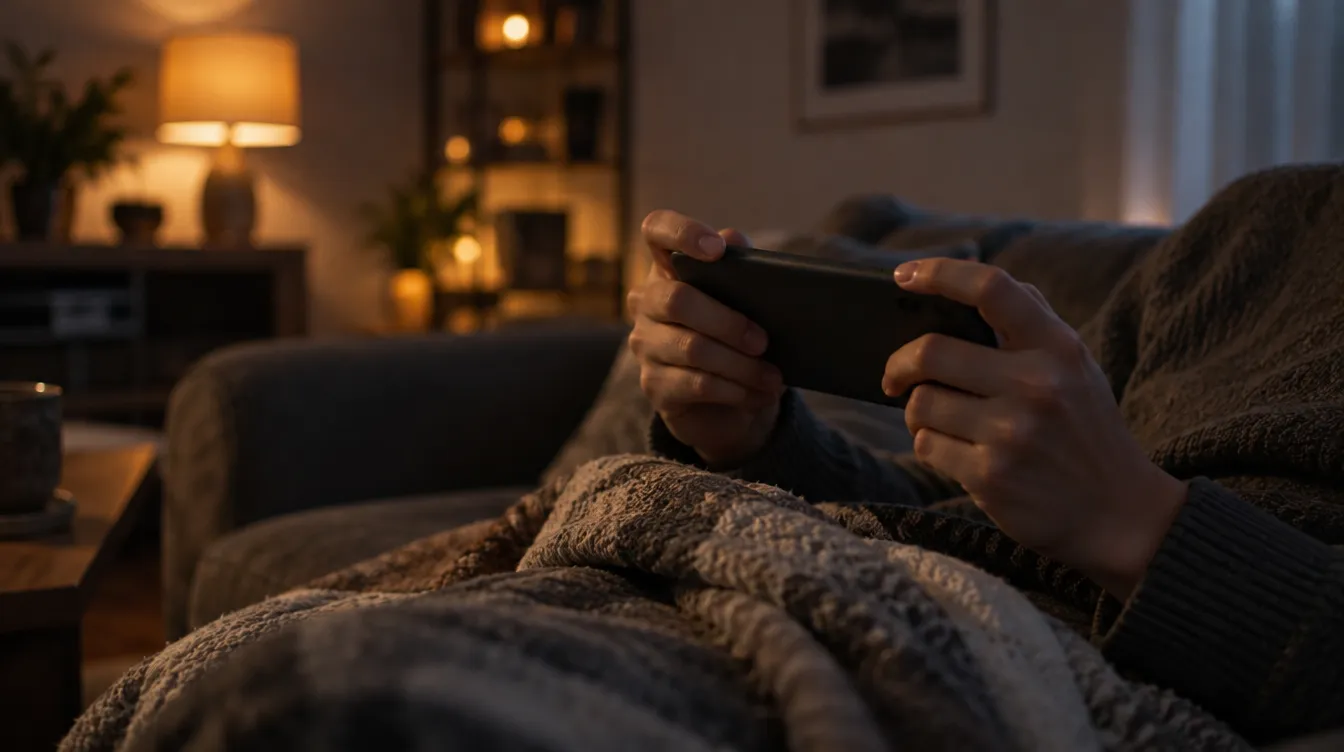
Je hebt de tv in de woonkamer, maar je telefoon heb je eigenlijk altijd bij je. Dan ligt de vraag voor de hand: kan ik IPTV op Android kijken, zonder extra kastjes of ingewikkelde bekabeling? Het antwoord is ja. Bijna elke Android-telefoon van de afgelopen jaren kan live tv, films en series via internet afspelen, zolang je verbinding goed genoeg is en je weet hoe je het instelt.
In deze gids kijken we specifiek naar de telefoon. We bespreken wat je nodig hebt, hoe je stap voor stap aan de slag gaat en hoe je voorkomt dat je mobiele data of batterij binnen een uur leeg zijn. Ook leggen we uit hoe je het beeld naar je tv stuurt en wat je doet als het even niet werkt. Alles is geschreven vanuit de situatie in België, met de gewone wifi-verbindingen en 4G/5G-netwerken die je hier tegenkomt.
Waarom IPTV op Android zo goed werkt
Android is een open systeem. Dat betekent dat je veel keuze hebt in apps en instellingen, en dat je telefoon vrijwel altijd overweg kan met de gangbare streamingformaten. Daarnaast zijn moderne telefoonschermen scherp, helder en vaak ook nog snel in verversing. Voor een wedstrijd, een film of het journaal onderweg is dat meer dan genoeg.
Voordelen van IPTV op een Android-telefoon
Het grootste voordeel is gemak. Je hoeft niets aan te sluiten: je opent de app, logt in en je kunt kijken. Ook ben je niet gebonden aan één kamer. Zit je in de tuin, in bed of bij de buren op bezoek, dan neem je je hele zenderaanbod gewoon mee. Dat aanbod is bij een goede aanbieder breed, met Nederlandse zenders, premium sportkanalen, filmkanalen en kinderzenders naast elkaar.
Een tweede voordeel is dat je telefoon je tweede scherm is. Terwijl er thuis iets anders op de grote tv draait, kun je zelf iets anders volgen. Dat scheelt discussie op de bank, zeker als er meerdere wedstrijden of programma's tegelijk zijn waar mensen naar willen kijken.
Wanneer een telefoon minder handig is
Natuurlijk heeft een klein scherm ook beperkingen. Voor een lange film in de woonkamer is een tv aangenamer, en je ogen worden na twee uur op een scherm van zes inch sneller moe. Ook de speakers van een telefoon zijn niet bedoeld voor bioscoopgeluid. Gelukkig kun je die nadelen deels ondervangen door het beeld door te sturen naar een groter scherm, daar komen we verderop op terug.
Wat heb je nodig om IPTV op Android te kijken?
De lijst is kort, maar elk onderdeel telt. Mist er één, dan krijg je haperend beeld of kom je niet eens voorbij het inlogscherm.
Een geschikte Android-telefoon
Je hebt geen topmodel nodig. Een telefoon met een recente Android-versie, minstens 3 GB werkgeheugen en een beetje vrije opslagruimte is voor de meeste mensen prima. Heel oude toestellen kunnen moeite hebben met hoge beeldresolutie, vooral bij sportbeelden waar veel beweging in zit. Merk je dat het beeld schokt terwijl je internet in orde is, dan ligt het vaak aan de processor van het toestel.
Controleer ook even of je systeem up-to-date is. Updates bevatten regelmatig verbeteringen voor videoweergave en beveiliging, en die kunnen het verschil maken tussen een soepele en een haperende stream.
Internetverbinding thuis en onderweg
Voor een stabiele stream in standaardkwaliteit heb je grofweg 5 tot 10 Mbps nodig, voor hogere kwaliteit liever iets meer. Thuis gebruik je bij voorkeur wifi, onderweg 4G of 5G. Houd er rekening mee dat meerdere apparaten in je huis dezelfde verbinding delen. Als iemand anders aan het gamen is of een grote download draait, merk je dat op je telefoon. Zit je ver van de router, dan helpt het om dichterbij te gaan zitten of over te stappen op de 5 GHz-band van je wifi.
Een abonnement en inloggegevens
Tot slot heb je een abonnement nodig bij een IPTV-aanbieder. Na aankoop krijg je gegevens waarmee je in de app inlogt. Meestal is dat een gebruikersnaam en wachtwoord of een speciale link. Bewaar die gegevens veilig en deel ze niet, want ze zijn persoonlijk. Op dutchiptv.be vind je de mogelijkheden voor Belgische kijkers, inclusief een groot aanbod van 30.000+ kanalen.
IPTV op Android instellen in zes stappen
Het instellen duurt meestal minder dan tien minuten. Volg onderstaande stappen in volgorde en je zit snel goed.
- Update je telefoon. Ga naar de instellingen en kijk of er een systeemupdate beschikbaar is. Installeer die eerst, zodat je met een stabiele basis begint.
- Kies een betrouwbare speler-app. Open de Google Play Store en zoek een IPTV-speler met goede beoordelingen van echte gebruikers, een recente update en duidelijke privacyinformatie. Hoe je de juiste app kiest voor jouw situatie, lees je ook in onze aparte gids over apps.
- Installeer en open de app. Geef alleen de rechten die echt nodig zijn. Een speler heeft bijvoorbeeld geen toegang tot je contacten nodig.
- Voer je gegevens in. Vul de inloggegevens of de link in die je van je aanbieder hebt gekregen. Let op hoofdletters en spaties: een onzichtbare spatie aan het einde is een klassieke oorzaak van foutmeldingen.
- Laat de zenderlijst laden. Bij een groot aanbod kan dit even duren. Heb geduld en sluit de app niet af tijdens het laden.
- Test een zender. Start een zender, controleer beeld en geluid en probeer ook een tweede zender. Zo weet je meteen of alles goed werkt voordat je er voor de avond op rekent.
Ben je klaar? Maak dan nog twee kleine aanpassingen. Zet de favorieten in orde, zodat je je vaste zenders direct terugvindt, en kijk in de instellingen van de app of je de kwaliteit handmatig kunt kiezen. Dat laatste wordt belangrijk zodra je onderweg kijkt.
Data en batterij sparen bij IPTV op Android
Live video is zwaar voor zowel je databundel als je batterij. Wie dat niet in de gaten houdt, merkt het snel: een lege accu halverwege de avond of een bericht van je provider dat je bundel op is.
Hoeveel mobiele data verbruikt IPTV op je telefoon?
Als vuistregel geldt: hoe hoger de beeldkwaliteit, hoe meer data. Een stream in standaardkwaliteit verbruikt grofweg enkele honderden megabytes per uur, terwijl scherpe beelden al snel richting een à twee gigabyte per uur gaan. Heb je een beperkte bundel, dan loont het om onderweg een lagere kwaliteit te kiezen en thuis alleen via wifi te kijken. Op een scherm van zes inch zie je het verschil tussen de hoogste en een gemiddelde kwaliteit bovendien veel minder dan op een tv.
Heb je een ruime of onbeperkte bundel, dan kun je ruimer kijken, maar blijf realistisch. Sommige providers remmen je snelheid af na een bepaald verbruik, en dan krijg je alsnog haperend beeld.
Batterij sparen tijdens het kijken
Het scherm is de grootste stroomverbruiker. Zet de helderheid niet hoger dan nodig, en gebruik de automatische helderheid als je telefoon die heeft. Sluit apps die op de achtergrond draaien en zet functies uit die je niet gebruikt, zoals Bluetooth of locatie. Ook de batterijbesparingsmodus helpt, al kan die soms de beeldverversing verlagen.
Plan je een lange wedstrijd of een filmavond op je telefoon? Zorg dan dat je oplader of een powerbank binnen handbereik is. Kijken terwijl je snelladen gebruikt, laat het toestel bovendien warmer worden, dus leg je telefoon niet onder een kussen of in de zon.
IPTV op Android kijken onderweg
Hier komt de telefoon echt tot zijn recht. Of je nu in de trein zit, op reis bent of gewoon even in de wachtkamer zit: je hebt je zenders bij de hand. Toch zijn er een paar dingen om rekening mee te houden.
Kijken in de trein of op vakantie
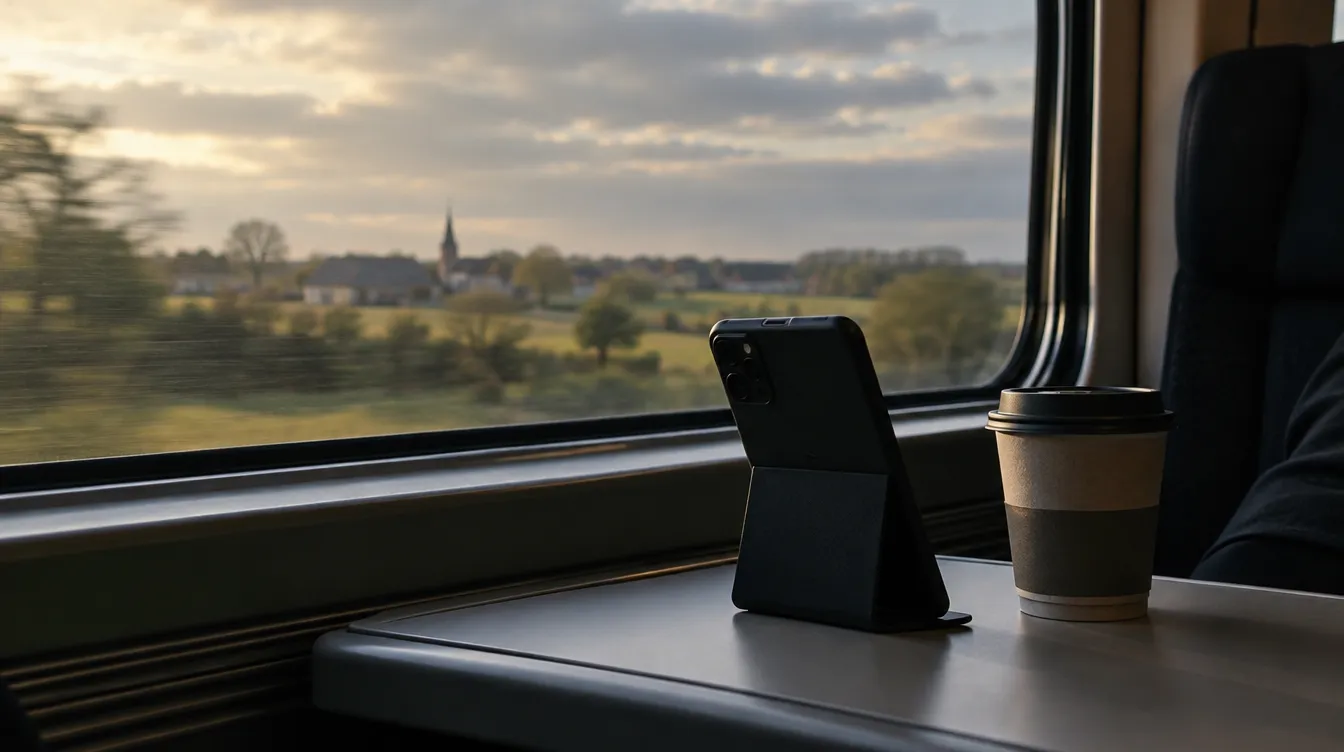
In de trein wisselt de netwerkdekking voortdurend. Tunnels, open velden en drukke stations maken dat de verbinding op en neer gaat. Een app die automatisch de kwaliteit aanpast kan dan veel schelen. Is die optie er niet, kies dan een lagere vaste kwaliteit zodat je minder last hebt van onderbrekingen.
Op vakantie in het buitenland werkt het meestal ook, maar let op roamingkosten. Binnen de EU gelden gunstige regels, buiten de EU kan het snel duur worden. Maak daarom gebruik van wifi in je hotel of verblijf, en zet mobiele data uit voor de IPTV-app als je geen risico wilt lopen. Houd er verder rekening mee dat publieke wifi vaak traag is en door veel mensen tegelijk wordt gebruikt.
Picture-in-picture en multitasken
Android kan een video in een klein zwevend venster tonen terwijl je iets anders doet. Sommige speler-apps ondersteunen die picture-in-picture-functie. Handig als je een wedstrijd wilt volgen terwijl je een bericht beantwoordt of snel iets opzoekt. Controleer in de instellingen van je telefoon of de functie voor jouw app is toegestaan.
Van je Android-telefoon naar de tv casten
Soms wil je tóch op het grote scherm kijken, maar heb je alleen je telefoon bij de hand. Dan kun je het beeld doorsturen, ook wel casten of schermspiegelen genoemd. Veel moderne tv's en mediaspelers ondersteunen dat zonder extra kabels.
De werkwijze is eenvoudig. Zorg dat je telefoon en tv op hetzelfde wifi-netwerk zitten, open de cast- of spiegelfunctie in het snelmenu van je telefoon en kies je tv uit de lijst. Daarna verschijnt het beeld op het grote scherm. Sommige IPTV-apps hebben een eigen cast-knop, wat doorgaans een stabielere verbinding geeft dan simpelweg het hele scherm spiegelen.
Houd er rekening mee dat casten een kleine vertraging kan geven. Voor een film of serie merk je dat niet, maar bij live sport kan het beeld net iets achterlopen op andere bronnen. Wil je structureel op de tv kijken, dan is een aparte mediaspeler of stick op termijn comfortabeler. Voor de stappen daarvan hebben we al een aparte gids over de Firestick.
Veilig IPTV op Android gebruiken
Omdat je telefoon vol persoonlijke gegevens zit, is veiligheid belangrijker dan bij een losse mediaspeler. Een paar eenvoudige gewoonten beschermen je tegen de meeste problemen.
Alleen installeren uit betrouwbare bronnen
Installeer apps bij voorkeur via de officiële Play Store. Apps die je als los bestand van een onbekende website downloadt, kunnen ongewenste software bevatten. Android waarschuwt je daar niet voor niets voor. Lees voor je iets installeert de gevraagde rechten, en laat je niet verleiden door apps die rare toestemmingen vragen of beloven dat alles gratis is. Als iets te mooi lijkt om waar te zijn, is het dat meestal ook.
Beveilig je account en je telefoon
Gebruik een uniek wachtwoord voor je IPTV-account en deel je gegevens niet met mensen die je niet kent. Zet een schermvergrendeling aan en houd je telefoon bijgewerkt. Betaal bij voorkeur via een veilige, bekende betaalmethode. Merk je dat er iets raars gebeurt met je account, verander dan direct je wachtwoord en neem contact op met de klantenservice van je aanbieder.
Veelvoorkomende problemen met IPTV op Android
Zelfs als alles goed is ingesteld, kan er iets mis gaan. Hieronder de situaties die we het vaakst zien, met een korte oplossing.
IPTV op Android blijft haperen
Controleer eerst je verbinding. Schakel tussen wifi en mobiel om te zien of het verschil maakt, en start je router opnieuw op als het thuis misgaat. Verlaag daarna de beeldkwaliteit in de app. Als dat helpt, ligt het probleem bij je bandbreedte of je telefoon, niet bij de zender. Helpt dat ook niet, bekijk dan onze uitgebreide tips over buffering.
De app sluit zichzelf af of laadt niet
Wis de cache van de app via de instellingen van je telefoon en start opnieuw op. Werkt het nog steeds niet, verwijder de app dan en installeer hem opnieuw. Heb je weinig opslagruimte vrij, maak dan eerst ruimte, want een vol toestel is een veelvoorkomende oorzaak van crashes.
Beeld zonder geluid of geluid zonder beeld
Dit komt meestal door een instelling in de speler. Probeer een andere afspeelmodus of schakel de hardwarematige decodering in of uit. Sommige zenders gebruiken een audioformaat dat niet elke speler goed aankan, dus probeer ook een andere zender om te zien of het probleem overal speelt.
IPTV op Android: kort samengevat
Kijken naar IPTV op Android is een goede manier om je zenders altijd bij je te hebben. Je hebt een recente telefoon nodig, een stabiele internetverbinding, een betrouwbare app en een abonnement met inloggegevens. Met de zes stappen hierboven ben je zo ingesteld. Let onderweg op je databundel en batterij, kies bewust een kwaliteit die bij je verbinding past en cast naar de tv als je op groot scherm wilt kijken.
Wil je het zelf proberen? Bekijk de mogelijkheden voor Belgische kijkers op dutchiptv.be en kies het abonnement dat bij jouw manier van kijken past. Met een goede start heb je binnen een kwartier live tv op zak.