

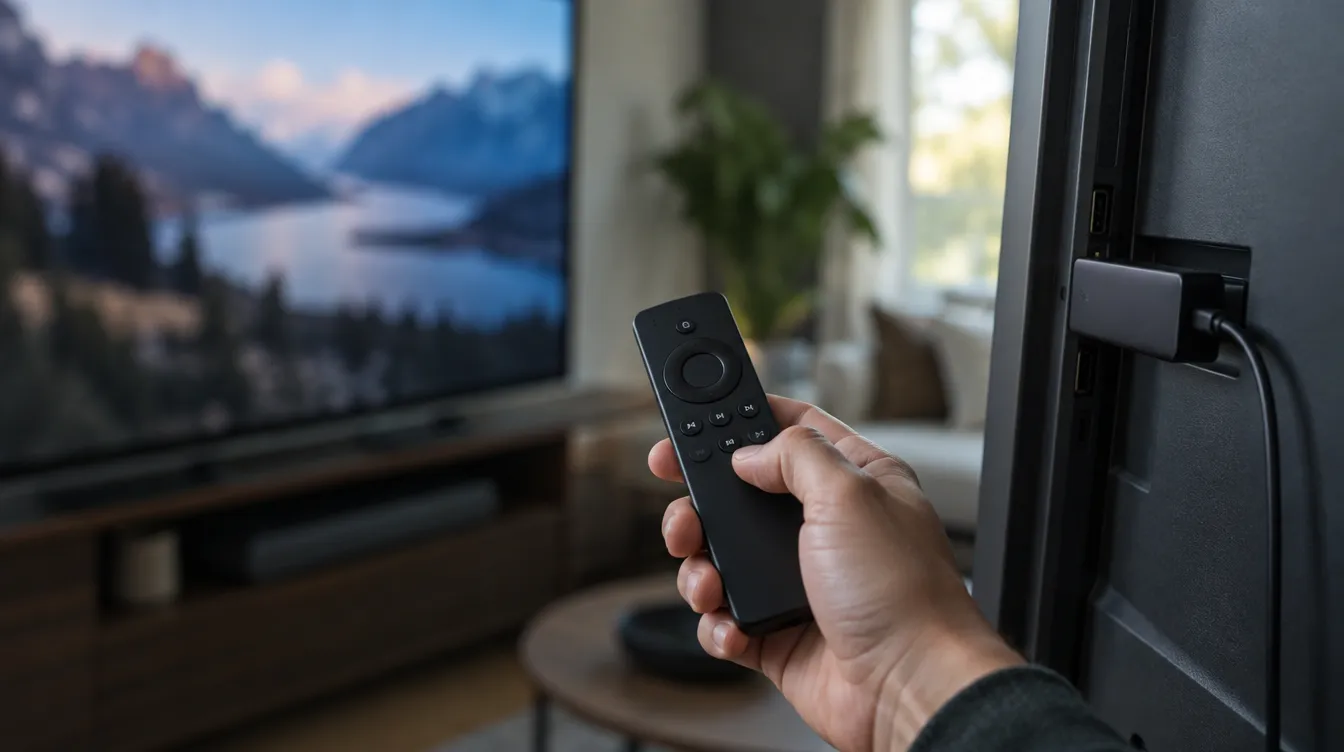
Een Amazon Firestick is klein, goedkoop en je steekt hem in een paar seconden in je tv. Precies daarom is het een van de populairste manieren om IPTV te kijken. Toch lopen veel mensen vast bij het begin: waar haal je een IPTV-app vandaan, wat moet je invullen en waarom start er niets op? In deze gids lopen we het hele proces van IPTV Firestick instellen rustig met je door, zodat je na zo'n tien minuten voor je tv zit met een werkende kanalenlijst.
We gaan uit van een Belgische situatie: een gewone thuisverbinding, een tv met HDMI-poort en een abonnement dat je al hebt of binnenkort neemt. Heb je nog geen idee wat IPTV precies is, lees dan eerst onze uitleg over de basis. Weet je dat al? Dan kunnen we direct aan de slag.
Wat heb je nodig om IPTV op je Firestick in te stellen?
Een goede voorbereiding bespaart je later veel gedoe. Voor je iets installeert, loop je even na of je alles bij de hand hebt. Het zijn gelukkig maar een paar dingen.
Het juiste Firestick-model kiezen
Bijna elk Firestick-model draait IPTV-apps zonder problemen, maar er zijn verschillen. De oudere modellen hebben weinig werkgeheugen en opslagruimte. Ze starten trager op en kunnen haperen bij een grote kanalenlijst met duizenden zenders. Een recenter model met meer geheugen en ondersteuning voor Full HD of 4K is dus een verstandige keuze, zeker als je 30.000+ kanalen in één lijst gaat laden.
Kijk ook even naar je tv. Heeft die een vrije HDMI-poort en wil je 4K-beeld? Kies dan een model dat 4K ondersteunt. Voor gewone HD-kanalen volstaat een eenvoudiger model prima.
Je IPTV-gegevens bij de hand hebben
Na het afsluiten van een abonnement krijg je meestal inloggegevens van je aanbieder. Dat kan op drie manieren:
- Een gebruikersnaam, wachtwoord en server-URL (vaak Xtream-codes genoemd);
- Een M3U-link, een webadres dat je kanalenlijst bevat;
- Een portaaladres met een MAC-adres, minder gebruikelijk bij moderne apps.
Zoek deze gegevens op en zet ze op je telefoon of in een e-mail die je makkelijk kunt openen. Je gaat ze straks met de afstandsbediening intypen, en dat is veel fijner als je ze kunt aflezen in plaats van ze eerst te moeten zoeken.
Een stabiele wifi-verbinding en voeding
Sluit de Firestick altijd aan op de meegeleverde voedingsadapter en een stopcontact, niet alleen op de USB-poort van je tv. Veel tv's leveren te weinig stroom, waardoor de stick herstart of vastloopt. Zorg ook dat je wifi-signaal sterk genoeg is op de plek van je tv. Hoeveel snelheid je precies nodig hebt, lees je in onze aparte gids over internetsnelheid voor IPTV.
IPTV Firestick instellen: stap voor stap
Nu volgt het hart van de zaak. Menunamen kunnen per software-versie licht verschillen, maar de volgorde blijft gelijk. Neem de tijd voor elke stap en haast je niet.
Stap 1: Installatie van onbekende apps toestaan op je Firestick
Veel IPTV-apps staan niet in de standaard app-winkel van de Firestick. Je installeert ze daarom zelf, en daarvoor moet je eerst een instelling aanpassen:
- Ga op het startscherm naar Instellingen.
- Kies Mijn Fire TV (soms heet dit Apparaat en software).
- Open Ontwikkelaarsopties.
- Zet Apps van onbekende bronnen aan, of kies bij een nieuwere versie de specifieke app waaraan je toestemming geeft.
Zie je de ontwikkelaarsopties niet? Ga dan naar Over, selecteer de naam van je apparaat en druk zeven keer op de selectieknop. Daarna verschijnt het menu alsnog. Je Firestick geeft meestal een waarschuwing over de risico's. Dat is normaal: installeer alleen apps van bronnen die je vertrouwt.
Stap 2: Een downloader-app installeren
Om een IPTV-app van een webadres te halen, heb je een eenvoudige downloader-app nodig. Die vind je wel in de officiële app-winkel van de Firestick. Zo doe je dat:
- Gebruik de zoekfunctie bovenaan het startscherm.
- Typ downloader en kies de app met het oranje icoon of de meest gedownloade optie.
- Selecteer Downloaden of Ophalen en wacht tot de installatie klaar is.
- Open de app en geef toestemming voor toegang tot opslag als daarom gevraagd wordt.
In het startscherm van de downloader-app zie je een invoerveld voor een webadres. Daar komt zo meteen de link naar je IPTV-app in.
Stap 3: De IPTV-app op je Firestick installeren
Je aanbieder vertelt je welke IPTV-app het best werkt met jouw abonnement. Vaak krijg je een downloadlink, soms een korte code. Voer die in het invoerveld van de downloader-app in en kies Go. Het installatiebestand wordt nu opgehaald. Als het klaar is, verschijnt een scherm met de vraag of je de app wilt installeren. Bevestig dit en kies daarna Gereed.
Je krijgt vervolgens de vraag of je het installatiebestand wilt verwijderen. Doe dat gerust: de app staat al op je Firestick en het bestand neemt alleen ruimte in. Zo houd je je opslag vrij, wat bij kleinere modellen belangrijk is.
Wil je de app makkelijk terugvinden? Houd dan de thuisknop op je afstandsbediening ingedrukt, ga naar Apps en verplaats het icoon naar de eerste rij van je startscherm.
Stap 4: Inloggen en je IPTV-lijst laden
Open de nieuwe IPTV-app. De meeste apps vragen bij de eerste start om een afspeellijst of om inloggegevens. Kies de methode die bij jouw abonnement past:
- Xtream-codes: vul de gebruikersnaam, het wachtwoord en het serveradres in precies zoals je ze hebt ontvangen.
- M3U-link: plak of typ de volledige link in het daarvoor bestemde veld.
Let op hoofdletters, streepjes en cijfers. Eén verkeerd teken is genoeg om de verbinding te laten mislukken. De eerste keer duurt het laden van de lijst even, soms een paar minuten bij een groot aanbod. Geef de app de tijd en sluit hem niet halverwege af. Zodra de kanalen verschijnen, kun je een zender kiezen en testen of beeld en geluid werken.
Je IPTV-app op de Firestick goed configureren
Een werkende lijst is mooi, maar pas na wat fijnafstelling wordt IPTV echt prettig in gebruik. Besteed een kwartiertje aan deze instellingen en je plukt er maandenlang de vruchten van.
De tv-gids (EPG) koppelen voor IPTV
Met een elektronische programmagids zie je wat er nu en straks op elke zender loopt. Sommige aanbieders leveren een aparte EPG-link, andere hebben de gids al ingebouwd in de Xtream-gegevens. Zoek in het instellingenmenu van je app naar EPG, programmagids of tv-gids en vul de link in als die is meegeleverd. Laat de app daarna de gids vernieuwen. Bij de eerste keer kan dat even duren.
Staan de programmatijden niet goed? Controleer dan de tijdzone-instelling in de app. Voor België kies je de tijdzone van Brussel. Een uur verschil komt bijna altijd door een verkeerde tijdzone.
Favorieten en kanaalgroepen instellen
Met zoveel kanalen in je lijst wil je niet elke keer door duizenden namen scrollen. Gebruik daarom de favorietenfunctie. Houd de selectieknop ingedrukt op een kanaal om het aan je favorieten toe te voegen. Maak groepen voor de zenders die je het vaakst kijkt, bijvoorbeeld Nederlandse zenders, filmkanalen en premium sportkanalen.
Veel apps laten je ook hele categorieën verbergen. Kijk je nooit naar zenders in bepaalde talen? Verberg ze dan. Je lijst wordt korter, laadt sneller en bladert prettiger.
Videospeler en decoder aanpassen in je IPTV-app
Veel IPTV-apps laten je kiezen tussen een ingebouwde speler en een externe speler, en tussen hardware- en softwaredecodering. Begin met de standaardinstelling. Merk je haperend beeld, of is er geluid zonder beeld? Probeer dan eerst hardwaredecodering uit te zetten of juist aan te zetten. Het kan verschil maken, afhankelijk van het Firestick-model en het type stream.
Staat het beeld niet goed afgesteld op je tv, bijvoorbeeld met zwarte balken of een afgesneden rand? Kijk dan in de beeldverhouding-instellingen van de app en in Instellingen > Beeldscherm en geluid op de Firestick zelf.
IPTV op je Firestick sneller en stabieler maken
Zelfs als alles goed is ingesteld, kan de ervaring beter. Een Firestick is geen krachtige computer, en met een paar slimme gewoontes haal je er meer uit. Heb je last van haperingen die niet door deze tips verdwijnen, bekijk dan ook onze gids over buffering oplossen.
Cache wissen en opslag vrijmaken op je Firestick
Na een tijd stapelt zich tijdelijke data op in je IPTV-app. Dat vertraagt de app en kan zelfs fouten veroorzaken. Ga naar Instellingen > Applicaties > Geïnstalleerde applicaties beheren, kies je IPTV-app en selecteer Cache wissen. Gebruik Gegevens wissen alleen als laatste redmiddel, want dan moet je opnieuw inloggen.
Verwijder ook apps die je nooit meer gebruikt. Een Firestick met bijna volle opslag werkt merkbaar trager. Als vuistregel houd je minstens een kwart van de ruimte vrij.
Een Ethernet-adapter gebruiken voor IPTV
Wifi is handig, maar niet altijd even stabiel. Muren, buren met eigen netwerken en magnetrons kunnen het signaal verstoren. Voor een Firestick bestaat een Ethernet-adapter die tegelijk de stroom levert en een netwerkkabel aansluit. Ligt je router dicht bij de tv of kun je een kabel leggen? Dan is een bekabelde verbinding de meest betrouwbare manier om haperingen te voorkomen, zeker tijdens drukke avonden en live uitzendingen.
De Firestick regelmatig herstarten
Het klinkt simpel, maar het werkt. Door de Firestick af en toe opnieuw op te starten, wis je het werkgeheugen en los je veel kleine problemen op. Ga naar Instellingen > Mijn Fire TV > Herstarten. Houd er ook rekening mee dat software-updates van het apparaat zelf belangrijk zijn. Laat die gerust installeren, want ze verbeteren de stabiliteit en veiligheid.
Veelvoorkomende problemen bij IPTV Firestick instellen
Loopt het niet meteen zoals gepland? Dat is heel gewoon. Dit zijn de problemen die we het vaakst zien, met de meest waarschijnlijke oplossing erbij.
- De app wil niet installeren. Controleer of je de toestemming voor onbekende bronnen hebt gegeven voor de downloader-app. Controleer ook of er genoeg opslagruimte vrij is.
- De downloadlink werkt niet. Typ de link nog eens heel zorgvuldig in. Een enkele fout is genoeg. Vraag bij twijfel een nieuwe link aan bij je aanbieder.
- Inloggen mislukt. Kijk of je gebruikersnaam en wachtwoord correct zijn en of er geen spatie aan het begin of einde staat. Controleer ook of je abonnement actief is.
- De kanalenlijst blijft leeg. Wacht enkele minuten, ververs de lijst en controleer de server-URL. Soms helpt het om de app te sluiten en opnieuw te openen.
- Beeld zonder geluid, of andersom. Wissel van videospeler of zet hardwaredecodering aan of uit. Controleer ook de audio-instellingen van de Firestick.
- De app crasht regelmatig. Wis de cache, herstart de Firestick en kijk of er een nieuwere versie van de app beschikbaar is.
Kom je er echt niet uit? Een goede aanbieder helpt je verder met de juiste app en instellingen voor jouw situatie. Voor meer algemene storingen hebben we een aparte gids over wat je kunt doen als IPTV niet werkt.
Veilig en verantwoord IPTV kijken op je Firestick
Omdat je met een Firestick vaak apps buiten de officiële winkel installeert, is een beetje voorzichtigheid op zijn plaats. Een paar vuistregels houden je apparaat en je gegevens veilig.
Alleen betrouwbare bronnen gebruiken
Download apps alleen via links die je rechtstreeks van je aanbieder of van de ontwikkelaar zelf krijgt. Willekeurige sites en forums bieden soms aangepaste versies aan met schadelijke software erin. Ben je niet zeker over een bestand, installeer het dan niet.
Je gegevens en betalingen beschermen
Deel je inloggegevens niet met anderen en gebruik een uniek wachtwoord. Betaal bij voorkeur via een methode die je kent en vertrouwt. Een aanbieder die een duidelijke garantie biedt, laat zien dat hij vertrouwen heeft in zijn dienst. Bij DutchIPTV geldt bijvoorbeeld een geld-terug-garantie van 7 dagen, zodat je rustig kunt testen of alles werkt op jouw Firestick.
Kijk binnen de regels
Wat je kijkt en hoe je het gebruikt, blijft je eigen verantwoordelijkheid. Let erop dat je abonnement en je gebruik passen binnen de geldende regels en de voorwaarden van je aanbieder. Een Firestick met IPTV is een prima hulpmiddel, maar het blijft verstandig om te weten waar je naar kijkt en waar je het vandaan haalt.
Samenvatting: IPTV Firestick instellen in een paar stappen
Een Firestick instellen voor IPTV lijkt in het begin ingewikkeld, maar het komt neer op een vaste route. Eerst zorg je voor een geschikte Firestick, een stabiele verbinding en je inloggegevens. Daarna sta je onbekende apps toe, installeer je een downloader-app en haal je daarmee je IPTV-app binnen. Je logt in met je Xtream-gegevens of M3U-link, koppelt de tv-gids en maakt je favorieten aan. Tot slot houd je alles soepel met een gewiste cache, een herstart en, waar kan, een netwerkkabel.
Heb je nog geen abonnement, of wil je eerst weten wat er bij jou past? Kijk dan op DutchIPTV voor het aanbod met 30.000+ kanalen, Nederlandse zenders, filmkanalen en premium sportkanalen. Met de 7 dagen geld-terug-garantie kun je zonder zorgen uitproberen hoe het op jouw Firestick draait. Succes met instellen, en veel kijkplezier!