

Een Android box is een van de makkelijkste manieren om IPTV op je grote tv te krijgen. Je sluit een klein kastje aan op je televisie, installeert een app, voert je gegevens in en je hebt live tv, films en series binnen handbereik. Toch gaat het in de praktijk soms mis: de ene box is traag, de andere heeft geen goede app-winkel en bij weer een andere haperen de beelden elke avond precies als je wilt kijken. In deze gids leggen we uit hoe je IPTV op een Android box installeert, waar je bij de aanschaf op let en hoe je alles zo instelt dat het stabiel blijft draaien.
Waarom een IPTV Android box een slimme keuze is
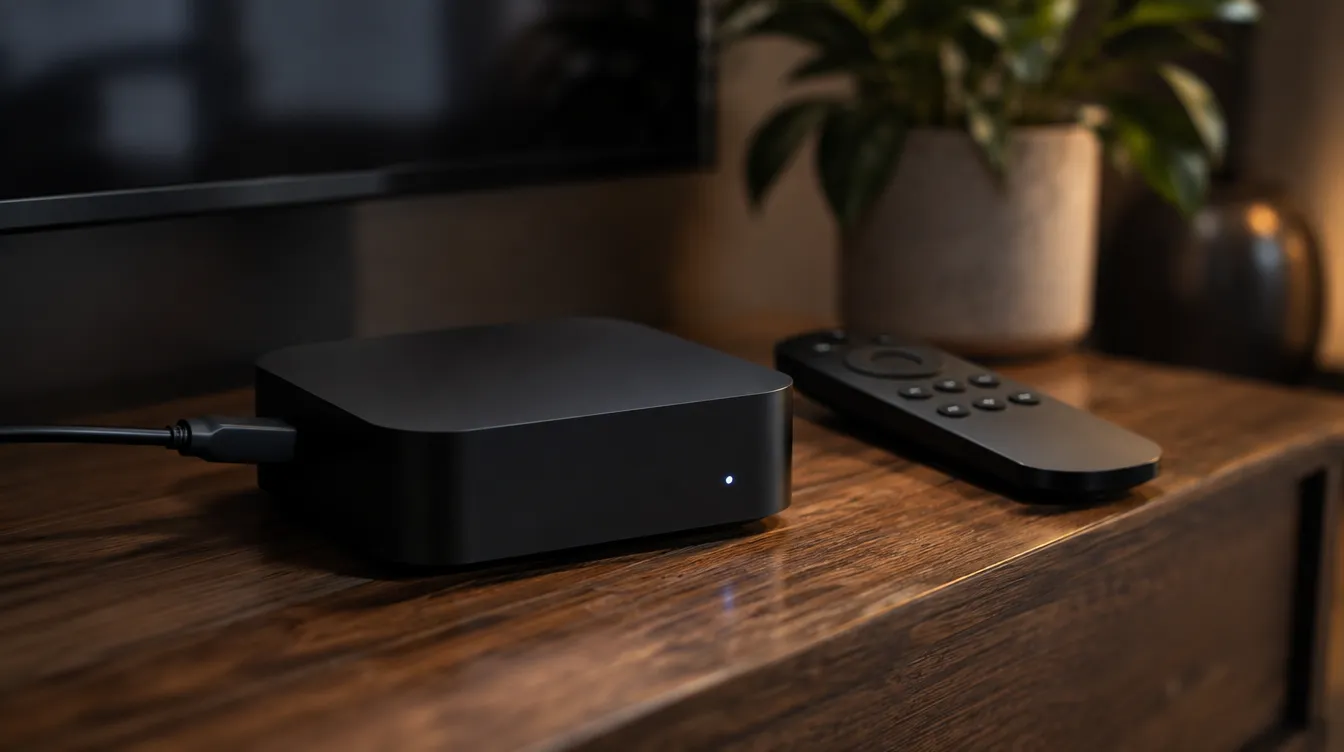
Een Android box is in feite een kleine computer die op Android draait en bedoeld is voor je tv. Je sluit hem aan via een HDMI-kabel, koppelt hem aan je wifi of je netwerkkabel en gebruikt hem met een afstandsbediening. Omdat het een open systeem is, kun je er bijna elke IPTV-app op zetten. Dat is een groot verschil met veel slimme tv's, waar het aanbod aan apps beperkt is of waar de software na een paar jaar niet meer wordt bijgewerkt.
Voordelen van een Android box voor IPTV
Het grootste voordeel is vrijheid. Je kiest zelf welke IPTV-app je gebruikt en je kunt er altijd een andere bij zetten als je iets anders wilt proberen. Ook is een Android box vaak voordeliger dan andere mediaspelers. Daarnaast is het kastje compact: je kunt hem achter je tv wegwerken of meenemen naar een tweede kamer of een vakantieadres. Heb je een fatsoenlijk model, dan schakelen kanalen snel en zijn menu's vlot, ook bij een grote zenderlijst met 30.000+ kanalen.
Wanneer past een Android box minder goed?
Een Android box is niet voor iedereen de beste oplossing. Als je een recente smart-tv hebt die al een goede IPTV-app ondersteunt, hoef je misschien niets extra's aan te schaffen. Ook als je graag een volledig kant-en-klare ervaring wilt zonder instellingen, kan een eenvoudiger apparaat prettiger zijn. Houd er verder rekening mee dat de kwaliteit tussen goedkope boxen enorm verschilt. Een te zwak model leidt tot frustratie, ook als je abonnement en internetverbinding prima in orde zijn.
De juiste Android box kiezen voor IPTV
Voordat je iets installeert, is het verstandig om te kijken of je box wel geschikt is. Veel problemen die kijkers aan hun IPTV-dienst toeschrijven, komen eigenlijk voort uit een box die te weinig kracht heeft. Dit zijn de punten waar je op let.
Geheugen, opslag en processor van je Android box
Voor een soepele ervaring is 2 GB werkgeheugen het absolute minimum, maar 4 GB is een stuk comfortabeler. Met meer geheugen blijft de app vlot als je tussen kanalen, de programmagids en films schakelt. Qua opslag is 16 GB voldoende, zolang je niet veel andere apps installeert. Kijk daarnaast naar de processor: een recente quad-core of octa-core chip kan 4K-beelden prima aan. Een oude of zwakke chip merk je vooral bij het laden van grote zenderlijsten, wat soms minuten kan duren.
Netwerk: bekabeld of draadloos
Een IPTV Android box met een netwerkpoort heeft een duidelijk voordeel. Een kabelverbinding is stabieler dan wifi en voorkomt veel haperingen, zeker als er meerdere mensen tegelijk online zijn. Kun je geen kabel leggen, kies dan een box met ondersteuning voor dual-band wifi (2,4 en 5 GHz) en gebruik bij voorkeur de 5 GHz-band. Hoeveel snelheid je ongeveer nodig hebt, hangt af van de beeldkwaliteit; voor HD kom je al een eind met een gemiddelde Belgische internetverbinding, voor 4K wil je wat ruimer zitten.
Android TV of een gewone Android box?
Er zijn grofweg twee soorten. Boxen met Android TV hebben een interface die is gemaakt voor de afstandsbediening en geven toegang tot een eigen app-winkel met goedgekeurde apps. Goedkopere, generieke Android boxen draaien vaak een aangepaste versie van Android die meer lijkt op een telefoon op een tv-scherm. Die werken ook, maar zijn minder prettig met een afstandsbediening en worden minder vaak bijgewerkt. Wil je het zo eenvoudig mogelijk houden, kies dan een box met Android TV. Ben je wat technischer, dan kan ook een generieke box prima werken.
IPTV installeren op je Android box: het stappenplan
Heb je een geschikte box, dan is de installatie zelf zo gedaan. Reken op ongeveer een kwartier. Volg de stappen hieronder in deze volgorde, dan voorkom je de meeste fouten.
Stap 1: sluit de Android box aan en werk hem bij
Verbind de box met een HDMI-kabel met je tv en sluit de voeding aan. Kies op je tv de juiste HDMI-ingang en doorloop de eerste instellingen: taal, land, wifi en eventueel een Google-account. Ga daarna naar de systeeminstellingen en controleer of er een update beschikbaar is. Een bijgewerkt systeem voorkomt vreemde crashes en maakt het installeren van apps een stuk betrouwbaarder. Start de box na een update eenmaal opnieuw op.
Stap 2: installeer een IPTV-app via de app-winkel
Open de app-winkel op je Android box en zoek naar een IPTV-speler. Er zijn verschillende apps die met een afspeellijst of inloggegevens werken. Kies er een die goed bij afstandsbediening-gebruik past, met een overzichtelijk menu en een programmagids. Staat er geen geschikte app in de winkel, dan kun je stap 3 gebruiken. Twijfel je welke app bij jouw situatie past, lees dan ook onze uitleg over het kiezen van een IPTV-app op basis van je apparaat. Een tip: lees altijd welke rechten een app vraagt en installeer alleen apps die logisch aanvoelen.
Stap 3: een IPTV-app installeren via een APK-bestand
Niet elke app staat in de winkel van je Android box. In dat geval kun je een APK-bestand installeren, het installatiebestand van een Android-app. Ga naar de instellingen, zoek de beveiligingsopties en schakel het installeren van apps uit onbekende bronnen in voor de browser of bestandsbeheerder die je gebruikt. Download het bestand daarna alleen van de officiële website van de app-ontwikkelaar of van je IPTV-aanbieder. Open het bestand, bevestig de installatie en zet de instelling voor onbekende bronnen daarna weer uit. Zo houd je het risico zo klein mogelijk.
Stap 4: log in en laad je zenderlijst
Start de IPTV-app en kies de manier van inloggen die je aanbieder heeft doorgegeven. Meestal is dat een gebruikersnaam en wachtwoord met een serveradres, of een M3U-link. Typ alles zorgvuldig over: een extra spatie of een verkeerde hoofdletter is de meest voorkomende oorzaak van een foutmelding. Plakken gaat makkelijker als je een klein draadloos toetsenbord of een app op je telefoon gebruikt om tekst door te sturen. Na het inloggen laadt de app je zenderlijst en de programmagids. Bij een grote lijst kan dat even duren, dus heb geduld voordat je de app afsluit.
Je IPTV Android box optimaal instellen
Zodra de zenders in beeld zijn, loont het om een paar minuten aan de instellingen te besteden. Een goed ingestelde IPTV Android box voelt snel en rustig aan, terwijl een standaardinstelling vaak net niet lekker werkt.
Beeldresolutie en beeldfrequentie instellen
Ga in de weergave-instellingen van je box naar de resolutie. Staat die op automatisch, dan kiest de box soms een lagere stand dan je tv aankan. Stel hem handmatig in op de resolutie van je tv, bijvoorbeeld 1080p of 4K. Is er een optie om de beeldfrequentie aan de content aan te passen, zet die dan aan. Dat zorgt voor vloeiendere beelden bij bijvoorbeeld sport en films. Schakel op je tv ook de spelmodus of een eventuele beeldverbeteraar uit als de beweging er onnatuurlijk uitziet.
Maak geheugen vrij op je Android box
Een volle box is een trage box. Verwijder apps die je niet gebruikt en wis regelmatig de cache van je IPTV-app. Dat doe je via de app-instellingen onder opslag. Laat bovendien niet te veel apps op de achtergrond draaien. Sommige boxen hebben een functie om automatisch opstartende apps te beperken; zet die aan als je hem hebt. Een schone box start sneller op en laadt je zenderlijst merkbaar vlotter.
Afstandsbediening en gemak voor je hele gezin
Veel boxen worden geleverd met een eenvoudige afstandsbediening die niet altijd handig werkt in een IPTV-app. Overweeg een afstandsbediening met een gyro-muis of een klein toetsenbord, zeker als je veel moet typen. Maak in de app ook een favorietenlijst met de zenders die jullie echt kijken. Zo hoef je niet elke avond door duizenden kanalen te scrollen. Heb je meerdere gezinsleden, dan helpt het om de kinderslot-opties in te stellen als je app die heeft.
Problemen met IPTV op een Android box oplossen
Zelfs met een goede opstelling kan er iets misgaan. De meeste problemen met een IPTV Android box zijn gelukkig makkelijk op te lossen. Hieronder de gevallen die we het vaakst tegenkomen.
De app start niet of sluit zichzelf af
Begin met de eenvoudigste oplossing: sluit de app volledig af en start hem opnieuw. Helpt dat niet, wis dan de cache en eventueel de gegevens van de app. Je moet daarna wel opnieuw inloggen, dus zorg dat je gegevens bij de hand hebt. Blijft het misgaan, installeer de app dan opnieuw en kijk of er een nieuwere versie is. Bij een APK-installatie kan het ook zijn dat het bestand niet past bij de processor van je box. Download in dat geval een andere versie.
Beeld dat haperig is of blijft bufferen
Haperende beelden hebben meestal te maken met je netwerk, niet met de box zelf. Probeer een netwerkkabel te gebruiken in plaats van wifi, of zet de box dichter bij de router. Kijk of andere apparaten in huis veel bandbreedte gebruiken tijdens het kijken. Daarnaast kun je in veel apps de buffergrootte of de beeldkwaliteit aanpassen. Een iets lagere kwaliteit is vaak beter dan beelden die om de paar seconden stilvallen. Wil je dieper in dit onderwerp duiken, dan vind je op onze site meer praktische tips over buffering.
Beeld en geluid lopen niet gelijk
Als de lippen niet meer synchroon lopen met het geluid, ligt dat vaak aan de manier waarop je box het geluid naar je tv of soundbar stuurt. Probeer in de geluidsinstellingen van de box over te schakelen tussen verschillende uitgangsmodi, bijvoorbeeld van doorsturen naar PCM. Veel IPTV-apps hebben bovendien een eigen audiovertraging-instelling waarmee je het geluid een fractie vooruit of achteruit kunt zetten. Test dit met een programma waarin iemand duidelijk praat.
Veilig omgaan met je IPTV Android box
Omdat een Android box open is, ligt een deel van de verantwoordelijkheid bij jou. Installeer apps alleen uit betrouwbare bronnen, houd je systeem bijgewerkt en gebruik een sterk wachtwoord voor je IPTV-account. Deel je inloggegevens niet met mensen buiten je huishouden en bewaar ze niet in een open bestand op je box. Gebruik je een apart Google-account op het kastje, kies dan ook daarvoor een uniek wachtwoord. Zo blijft je opstelling veilig, ook als je de box ooit uitleent of doorverkoopt. Doe in dat geval altijd eerst een volledige fabrieksreset.
Wat als je het apparaat wilt vervangen?
Gaat je Android box na een tijd toch traag draaien, dan hoef je je abonnement niet aan te passen. Je gegevens werken op elk geschikt apparaat. Je installeert gewoon dezelfde app op de nieuwe box, logt in en je favorieten zijn zo weer bij de hand. Dat is een van de grote voordelen van IPTV: je bent niet gebonden aan één stuk hardware.
Aan de slag met IPTV op je Android box
Samengevat: kies een Android box met genoeg geheugen en bij voorkeur een netwerkpoort, werk hem bij, installeer een IPTV-app uit een betrouwbare bron en stel de beeldinstellingen goed in. Daarmee leg je de basis voor een rustige kijkervaring, met een groot aanbod aan Nederlandse zenders, filmkanalen en premium sportkanalen.
Wil je het zelf ervaren? Bij DutchIPTV kun je veilig afrekenen en heb je 7 dagen geld-terug-garantie, zodat je rustig kunt testen of alles goed werkt op jouw Android box. Loop je tijdens de installatie ergens tegenaan, dan helpt onze klantenservice je graag verder. Zet je box klaar, volg het stappenplan en geniet vanavond nog van live tv op je eigen scherm.